

In this tutorial we will learn How to use Analogclock And Digitalclock in Android Using Android Studio.
So lets create a project.
Step 1 – Create new Android project
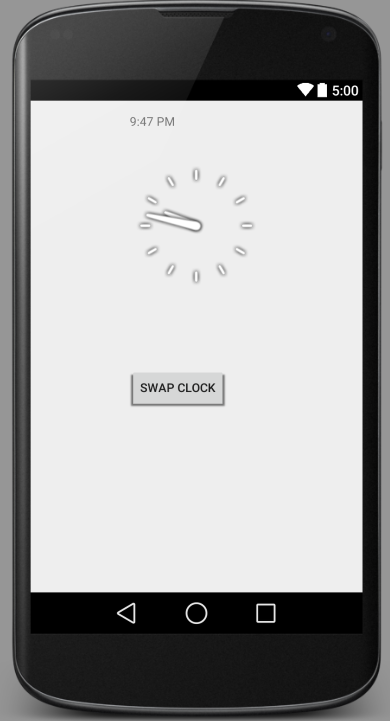
Step 2 – Add a Analogclock And Digitalclock in the main activity. Also Add a button to the main activity as shown in the picture below.
src/main/AndroidManifest.xml
<RelativeLayout xmlns:android="http://schemas.android.com/apk/res/android"
    xmlns:tools="http://schemas.android.com/tools" android:layout_width="match_parent"
    android:layout_height="match_parent" android:paddingLeft="@dimen/activity_horizontal_margin"
    android:paddingRight="@dimen/activity_horizontal_margin"
    android:paddingTop="@dimen/activity_vertical_margin"
    android:paddingBottom="@dimen/activity_vertical_margin" tools:context=".MainActivity">

    <AnalogClock
        android:layout_width="wrap_content"
        android:layout_height="wrap_content"
        android:id="@+id/analogClock"
        android:layout_below="@+id/digitalClock"
        android:layout_centerHorizontal="true"
        android:layout_marginTop="35dp" />

    <DigitalClock
        android:layout_width="wrap_content"
        android:layout_height="wrap_content"
        android:id="@+id/digitalClock"
        android:layout_toEndOf="@+id/button"
        android:layout_alignParentTop="true"
        android:layout_alignLeft="@+id/analogClock"
        android:layout_alignStart="@+id/analogClock" />

    <Button
        android:layout_width="wrap_content"
        android:layout_height="wrap_content"
        android:text="Swap Clock"
        android:id="@+id/button"
        android:layout_below="@+id/analogClock"
        android:layout_alignLeft="@+id/analogClock"
        android:layout_alignStart="@+id/analogClock"
        android:layout_marginTop="86dp" />

</RelativeLayout>
layout/activity_main.xml
package com.example.programmingknowledge.programmingknowledgeapp;

import android.support.v7.app.ActionBarActivity;
import android.os.Bundle;
import android.view.Menu;
import android.view.MenuItem;
import android.view.View;
import android.widget.AnalogClock;
import android.widget.Button;
import android.widget.DigitalClock;
import android.widget.TimePicker;
import android.widget.Toast;


public class MainActivity extends ActionBarActivity {
     private static Button buttonSbm;
     private static DigitalClock digital;
    private static AnalogClock analog;
    TimePicker tp;
    Button btn;
    @Override
    protected void onCreate(Bundle savedInstanceState) {
        super.onCreate(savedInstanceState);
        setContentView(R.layout.activity_main);
        OnButtonClickListener();
    }

    public  void OnButtonClickListener() {
        buttonSbm = (Button)findViewById(R.id.button);
        digital = (DigitalClock)findViewById(R.id.digitalClock);
        analog = (AnalogClock)findViewById(R.id.analogClock);

        buttonSbm.setOnClickListener(
                new View.OnClickListener() {
                    @Override
                    public void onClick(View v) {
                        if(digital.getVisibility() == DigitalClock.GONE) {
                            digital.setVisibility(DigitalClock.VISIBLE);
                            analog.setVisibility(AnalogClock.GONE);
                        } else {
                            digital.setVisibility(DigitalClock.GONE);
                            analog.setVisibility(AnalogClock.VISIBLE);
                        }
                    }
                }
        );

    }


    @Override
    public boolean onCreateOptionsMenu(Menu menu) {
        // Inflate the menu; this adds items to the action bar if it is present.
        getMenuInflater().inflate(R.menu.menu_main, menu);
        return true;
    }

    @Override
    public boolean onOptionsItemSelected(MenuItem item) {
        // Handle action bar item clicks here. The action bar will
        // automatically handle clicks on the Home/Up button, so long
        // as you specify a parent activity in AndroidManifest.xml.
        int id = item.getItemId();

        //noinspection SimplifiableIfStatement
        if (id == R.id.action_settings) {
            return true;
        }

        return super.onOptionsItemSelected(item);
    }
}
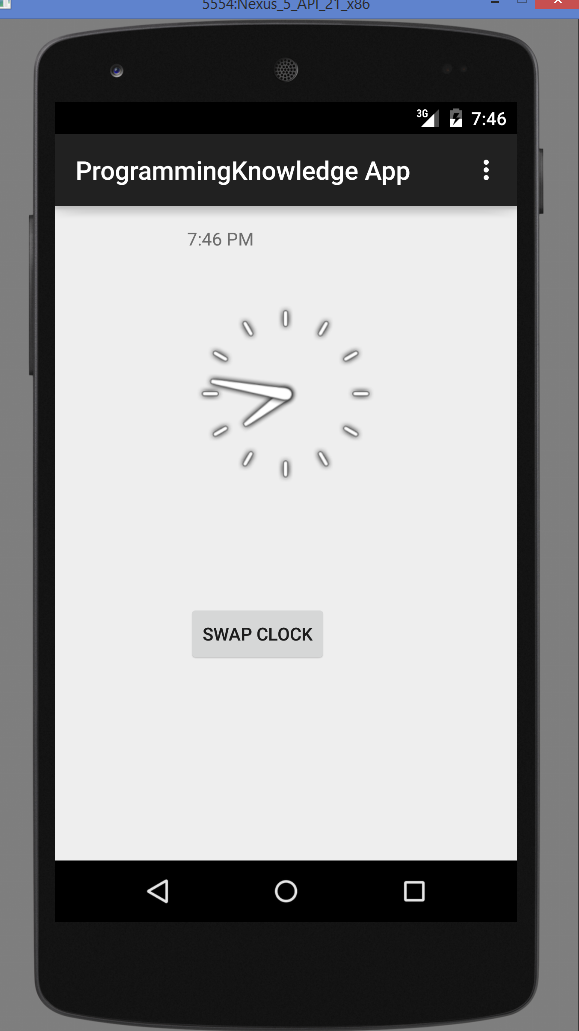
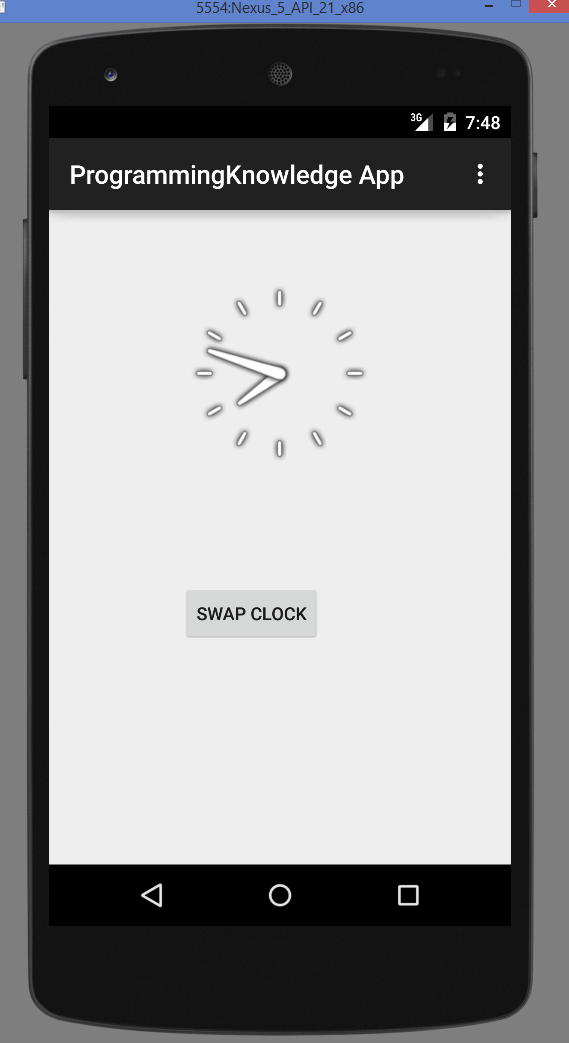
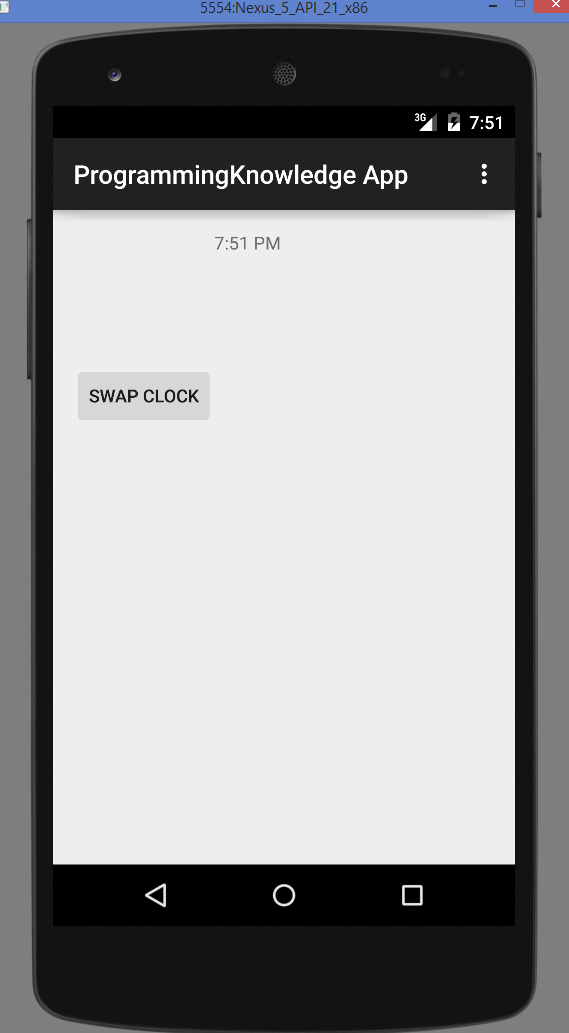
OUTPUT:
Android Books To Learn Mobile Apps Programming
- Android Programming: The Big Nerd Ranch Guide
- Android Design Patterns: Interaction Design Solutions for Developers
- Android Application Development Cookbook – Second Edition
- Android User Interface Design: Turning Ideas and Sketches into Beautifully Designed Apps (Usability)
- Android Recipes: A Problem-Solution Approach for Android 5.0
- Hello, Android: Introducing Google’s Mobile Development Platform (Pragmatic Programmers)
- Beginning Android Games


Leave a Reply